
Hướng dẫn sử dụng Philips 65PFT6909A Ti vi LED
Cần hướng dẫn sử dụng cho Philips 65PFT6909A Ti vi LED của bạn? Dưới đây bạn có thể xem và tải xuống bản PDF hướng dẫn sử dụng miễn phí bằng tiếng Việt. Sản phẩm này hiện có 12 câu hỏi thường gặp, 0 nhận luận và có 0 bình chọn. Nếu đây không phải là hướng dẫn bạn muốn, vui lòng liên hệ với chúng tôi.
Sản phẩm của bạn bị lỗi và hướng dẫn sử dụng không có giải pháp? Hãy đến một Repair Café để nhận các dịch vụ sửa chữa miễn phí.
Hướng dẫn sử dụng
Loading…


Loading…
Định giá
Hãy cho chúng tôi biết bạn nghĩ gì về Philips 65PFT6909A Ti vi LED bằng cách để lại đánh giá sản phẩm. Muốn chia sẻ trải nghiệm của bạn với sản phẩm này hoặc đặt câu hỏi? Vui lòng để lại nhận xét ở cuối trang.Thông tin thêm về hướng dẫn này
Chúng tôi hiểu rằng thật tuyệt khi có sách hướng dẫn bằng giấy cho Philips 65PFT6909A Ti vi LED của bạn. Bạn luôn có thể tải xuống hướng dẫn sử dụng từ trang web của chúng tôi và tự in. Nếu bạn muốn có sách hướng dẫn gốc, chúng tôi khuyên bạn nên liên hệ với Philips. Họ có thể cung cấp hướng dẫn gốc. Bạn đang tìm kiếm hướng dẫn sử dụng Philips 65PFT6909A Ti vi LED của mình bằng ngôn ngữ khác? Chọn ngôn ngữ ưa thích của bạn trên trang chủ của chúng tôi và tìm kiếm số kiểu máy để xem chúng tôi có sẵn ngôn ngữ đó không.
Thông số kỹ thuật
| Nhãn hiệu | Philips |
| Người mẫu | 65PFT6909A |
| Loại | Ti vi LED |
| Loại tệp | |
| Kích thước tập tin | 2.05 MB |
Tất cả hướng dẫn sử dụng cho Philips Ti vi LED
Thêm hướng dẫn sử dụng của Ti vi LED
Câu hỏi thường gặp về Philips 65PFT6909A Ti vi LED
Đội ngũ hỗ trợ của chúng tôi sẽ tìm kiếm thông tin sản phẩm hữu ích và trả lời cho những câu hỏi thường gặp. Nếu bạn nhận thấy có sự không chính xác trong các câu hỏi thường gặp của chúng tôi, hãy cho chúng tôi biết bằng cách dùng biểu mẫu liên hệ.
Làm cách nào để kết nối điều khiển từ xa đa năng với TV của tôi? Đã xác minh
Để kết nối điều khiển từ xa đa năng, bạn cần số kiểu máy và tên thương hiệu của cả điều khiển từ xa và TV. Có một danh sách các mã cho các nhãn hiệu và số kiểu máy trong sách hướng dẫn của điều khiển từ xa.
Nội dung này rất hữu ích (5094) Đọc thêmTôi muốn kết nối loa với tivi LED bằng HDMI, tôi nên sử dụng cổng nào? Đã xác minh
Bạn cần sử dụng cổng HDMI-ARC, cổng này được sản xuất riêng để kết nối thiết bị âm thanh.
Nội dung này rất hữu ích (2376) Đọc thêmTôi kết nối thiết bị của mình với cổng HDMI nào? Đã xác minh
Nói chung, bạn có thể kết nối một thiết bị như đầu phát blu-ray hoặc bảng điều khiển trò chơi với bất kỳ cổng HDMI nào. Sau đó, thiết bị có thể được sử dụng bằng cách chọn kênh HDMI tương ứng trên TV của bạn.
Nội dung này rất hữu ích (1197) Đọc thêmLàm cách nào để đo số inch của TV LED? Đã xác minh
Việc đo số inch trên TV LED của bạn được thực hiện bằng cách đo khoảng cách theo đường chéo, ví dụ như góc trên bên trái và góc dưới bên phải của màn hình (chứ không phải cạnh). Một inch bằng 2,54 cm, vì vậy khi bạn đo 99 cm, điều này có nghĩa là TV LED của bạn là 39 inch.
Nội dung này rất hữu ích (948) Đọc thêmĐiều khiển từ xa của tôi có hoạt động được trên các mẫu tivi khác cùng nhãn hiệu không? Đã xác minh
Thường thì điều khiển từ xa của tivi cũng sẽ hoạt động trên các mẫu tương tự của cùng một thương hiệu. Tuy nhiên, điều bất thường là nó sẽ hoạt động trên tất cả các mô hình của thương hiệu đó. Điều khiển từ xa đa năng phù hợp hơn để làm điều này.
Nội dung này rất hữu ích (671) Đọc thêmSự khác biệt giữa LCD và LED là gì? Đã xác minh
Cả hai kỹ thuật đều sử dụng màn hình LCD không tự phát ra ánh sáng. Sự khác biệt là ở ánh sáng phía sau màn hình. Với màn hình LCD, điều này được thực hiện bởi CCFL (đèn huỳnh quang catốt lạnh) và LED sử dụng đèn LED.
Nội dung này rất hữu ích (537) Đọc thêmHDMI là viết tắt của gì? Đã xác minh
HDMI là viết tắt của High-Definition Multimedia Interface. HDMI là kết nối để gửi video và âm thanh chất lượng cao từ thiết bị này sang thiết bị khác.
Nội dung này rất hữu ích (457) Đọc thêmTôi có thể tự sửa chữa một pixel chết không? Đã xác minh
Có sự khác biệt giữa pixel chết và pixel bị kẹt. Một điểm ảnh bị kẹt vẫn có màu và có thể được khắc phục bằng cách tác động chính xác áp suất ánh sáng lên điểm ảnh đó cho đến khi nó tự phục hồi. Một điểm ảnh chết luôn có màu đen hoặc trắng và không thể tự sửa chữa được.
Nội dung này rất hữu ích (424) Đọc thêmTỷ lệ tương phản là gì? Đã xác minh
Tỷ lệ tương phản cho biết màu trắng trắng nhất cách màu đen nhất bao xa. Tỷ lệ tương phản ví dụ 400: 1 có nghĩa là màu đen nhất trên màn hình tối hơn màu trắng trắng nhất 400 lần. Tỷ lệ tương phản cao góp phần vào độ sắc nét của hình ảnh.
Nội dung này rất hữu ích (403) Đọc thêmLàm thế nào tôi có thể làm sạch TV LED của tôi đúng cách? Đã xác minh
Tắt TV và lau bụi bẩn trên màn hình bằng vải sợi nhỏ. Không sử dụng giấy, điều này có thể gây ra trầy xước. Không tạo áp lực quá mạnh, nếu không bạn có thể làm hỏng pixel. Sử dụng chất tẩy rửa chuyên dụng hoặc pha một chất tẩy rửa bằng cách trộn 1 phần giấm với 1 phần nước. Làm ẩm vải bằng chất tẩy rửa và làm sạch màn hình. Đảm bảo vải không quá ướt. Loại bỏ vết bẩn bằng cách thực hiện các chuyển động xoay. Lau khô màn hình bằng một miếng vải sợi nhỏ thứ hai để tránh bị sọc.
Nội dung này rất hữu ích (354) Đọc thêmKhoảng cách xem tối ưu cho tivi của tôi là bao nhiêu? Đã xác minh
Điều này một phần phụ thuộc vào sở thích cá nhân, nhưng theo nguyên tắc chung, khoảng cách xem tối ưu là khoảng 3 lần kích thước đường chéo màn hình của TV. Đối với TV 60 inch (152cm), khoảng cách xem tối ưu sẽ là 180 inch hoặc khoảng 4,5 mét.
Nội dung này rất hữu ích (353) Đọc thêmTại sao có các chữ cái bên cạnh các số trên điều khiển từ xa? Đã xác minh
Một số cài đặt truyền hình nhất định có thể yêu cầu bạn nhập các chữ cái. Thường có ba chữ cái hoặc các ký tự khác trên một nút. Khi cần nhập ký tự, bạn có thể nhấn nút đó một lần đối với ký tự đầu tiên, nhấn hai lần đối với ký tự thứ hai và nhấn 3 lần đối với ký tự thứ ba. Bằng cách này, văn bản có thể được viết với số lượng nút tối thiểu.
Nội dung này rất hữu ích (353) Đọc thêm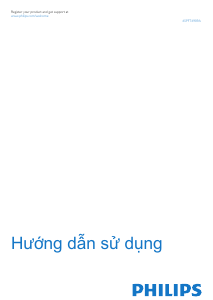
Tham gia cuộc trò chuyện về sản phẩm này
Tại đây bạn có thể chia sẻ suy nghĩ của mình về Philips 65PFT6909A Ti vi LED. Nếu bạn có thắc mắc, trước tiên hãy đọc kỹ hướng dẫn. Yêu cầu một hướng dẫn có thể được thực hiện bằng cách sử dụng mẫu liên hệ của chúng tôi.